

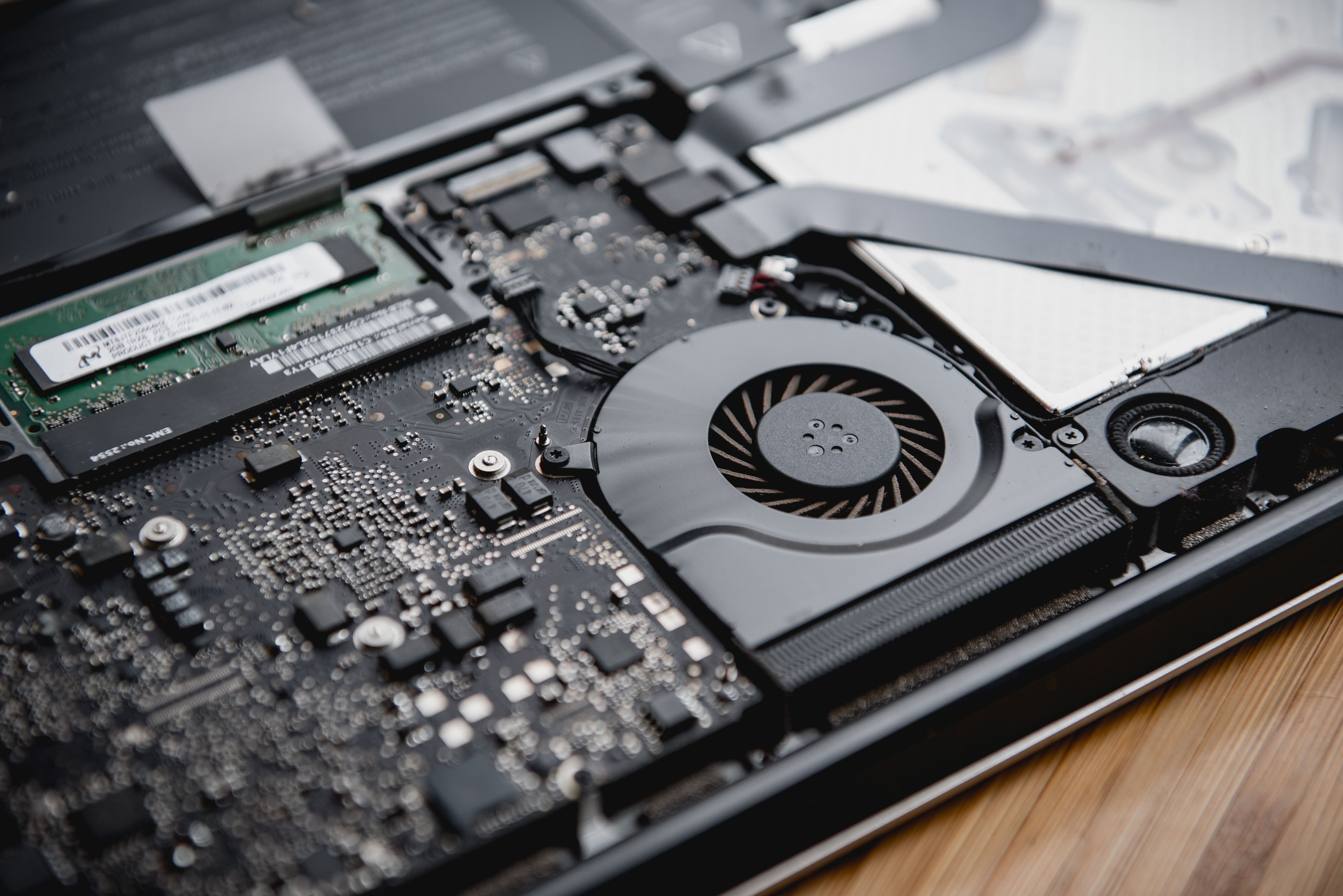
Ноутбук, который еще недавно работал почти бесшумно, внезапно начинает гудеть, нагреваться и сбрасывать скорость. Знакомая ситуация для большинства владельцев устройств старше одного-двух лет. Перегрев редко появляется мгновенно. Обычно он накапливается постепенно, словно автомобильный радиатор, который месяцами забивался грязью.
Сначала вентилятор шумит чуть чаще, потом корпус становится горячим, а затем процессор начинает снижать частоту, чтобы не перегореть. Если продолжать игнорировать проблему, можно столкнуться не только с постоянными тормозами, но и с дорогостоящим ремонтом видеочипа, процессора или материнской платы. Разберем, почему ноутбук перегревается, как определить источник проблемы и какие способы действительно помогают вернуть системе нормальную температуру.
Почему ноутбук шумит и сильно греется
Система охлаждения ноутбука напоминает домашний пылесос наоборот: она постоянно втягивает воздух через вентиляционные отверстия, чтобы вывести тепло наружу. Вместе с воздухом внутрь попадают пыль, шерсть домашних животных и мелкие частицы ткани. Со временем радиатор покрывается плотным слоем загрязнений, а лопасти вентилятора теряют эффективность. Воздух проходит все хуже. Температура растет.
Не меньше проблем создает высохшая термопаста. Пока она свежая, тепло быстро передается от процессора и видеочипа к радиатору. Через несколько лет состав теряет эластичность, становится похожим на засохшую глину и перестает выполнять свою задачу. Если дополнительно износились термопрокладки, охлаждение крупных компонентов ухудшается еще сильнее.
Не всегда виновато железо. Иногда процессор нагружает фоновое программное обеспечение, десятки приложений из автозапуска, вирусы или скрытые майнеры. Добавьте к этому работу на диване, пледе или кровати, где перекрываются нижние вентиляционные отверстия, и система охлаждения начинает буквально задыхаться. Отдельная история — изношенный кулер. Если вместе с шумом появились треск, скрежет или щелчки, подшипник вентилятора, скорее всего, уже выработал свой ресурс.
Как понять, что именно вызывает перегрев
Начать стоит с цифр, а не с догадок. Установите программу для мониторинга температуры, например AIDA64, HWMonitor или MSI Afterburner, и одновременно откройте Диспетчер задач. Если процессор постоянно загружен почти на 100%, а температура поднимается выше привычных значений даже без тяжелых программ, причина может скрываться в программной части или загрязненной системе охлаждения.
Прислушайтесь к звуку. Постоянный ровный гул обычно означает высокую нагрузку или перегрев. Резкие раскрутки вентилятора возникают при скачках нагрузки. А вот металлический треск, вибрация или скрежет чаще говорят о механическом износе кулера. Такой симптом игнорировать нельзя.
Есть простой домашний тест. Приподнимите заднюю часть ноутбука на несколько сантиметров, чтобы увеличить приток воздуха снизу. Если температура быстро снижается, а вентилятор начинает работать заметно тише, проблема может быть связана с плохой вентиляцией рабочего места.
Что можно сделать самостоятельно
Начните с программной профилактики. Удалите ненужные программы, очистите автозапуск, проверьте систему антивирусом и завершите процессы, которые без причины нагружают процессор. Затем откройте настройки электропитания и ограничьте максимальное состояние процессора до 95–99%. Во многих случаях это снижает температуру на несколько градусов без ощутимой потери производительности. Простое правило. Сначала исключить программную нагрузку, потом переходить к обслуживанию железа.
Пересмотрите условия эксплуатации. Ноутбук рассчитан на работу на твердой поверхности, где вентиляционные отверстия остаются открытыми. Диван, плед или подушка работают как плотная крышка на кастрюле: горячий воздух остается внутри. Если устройство регулярно используется для игр, монтажа видео или трехмерной графики, охлаждающая подставка действительно способна улучшить циркуляцию воздуха. Но ждать чуда не стоит. Если радиатор внутри забит пылью, внешний вентилятор проблему не решит.
Иногда советуют просто продуть ноутбук сжатым воздухом. Метод помогает только при небольшом количестве пыли. Если загрязнений много, поток воздуха часто забивает их еще глубже в радиатор. Поэтому такую процедуру нельзя считать полноценной заменой внутренней чистке.
Когда без разборки уже не обойтись
Если после программной оптимизации ноутбук продолжает перегреваться, температура быстро достигает критических значений, а кулер шумит так же громко или начал трещать, поверхностные методы уже не помогут. Причина находится внутри корпуса.
Современные ультрабуки и игровые модели устроены намного сложнее, чем кажется. Производители используют тонкие пластиковые защелки, хрупкие шлейфы, скрытые винты и многослойные системы охлаждения. Одно неосторожное движение способно повредить разъем клавиатуры, дисплейный кабель или материнскую плату. Дополнительный риск создает статическое электричество.
В сервисном центре выполняют полную разборку устройства, очищают радиатор и вентилятор, меняют термопасту на качественный состав с высокой теплопроводностью, устанавливают новые термопрокладки при необходимости и заменяют изношенный кулер на совместимый оригинальный аналог. После такого обслуживания температура нередко снижается на десятки градусов, а система снова работает тихо даже под нагрузкой.
Как не допустить повторного перегрева
Большая часть проблем появляется постепенно, поэтому профилактика обходится намного дешевле ремонта. Регулярно проводите влажную уборку помещения, чтобы уменьшить количество пыли в воздухе. Используйте ноутбук только на твердых поверхностях или специальных подставках. Если устройство работает ежедневно, профилактическую чистку системы охлаждения и замену термопасты желательно выполнять примерно раз в год. При аккуратной эксплуатации интервал можно увеличить до двух лет. Это проще, чем потом искать новую материнскую плату.
Итог
Шум вентилятора и перегрев — не каприз техники, а предупреждение о том, что система охлаждения перестала справляться со своей задачей. Иногда проблему решает очистка автозапуска или правильное размещение ноутбука на столе. Иногда требуется полная чистка с заменой термопасты и вентилятора. Чем раньше устранить источник перегрева, тем выше шанс сохранить производительность устройства и избежать дорогостоящего ремонта.